
- 2026/10/05
- スカッと採用
採用LINEのリッチメニュー設計
採用LINEのリッチメニューは、枠を埋める前に候補者が確認したいことと押した後の画面を決めます。募集条件、仕事の理解、質問・面談の3つの役割から配置を考えます。
候補者が迷わない情報とボタンの配置
採用LINEのリッチメニューは、「条件を確認する」「仕事や職場を知る」「質問・面談へ進む」の3つの役割から作ると整理しやすくなります。見た目を作る前に、各ボタンで何を伝え、押した先で何ができるかを決めましょう。この記事では、採用担当者向けに6枠の配置例と具体的な遷移先、雇用形態別の入口、公開前の確認方法を解説します。
広告からLINE、面談までの全体像も確認したい方は、スカッと採用のサービス資料を見るをご利用ください。
ボタンの役割と行き先の例
| 候補者の目的 | ボタン名の例 | 開く先 |
|---|---|---|
| 募集条件を確認 | 募集要項 | 対象職種の勤務地・条件 |
| 仕事を知る | 仕事内容 | 一日の流れや現場紹介 |
| 次に進む | 質問・面談 | 質問先または予約方法 |
掲載項目は候補者の目的から決める
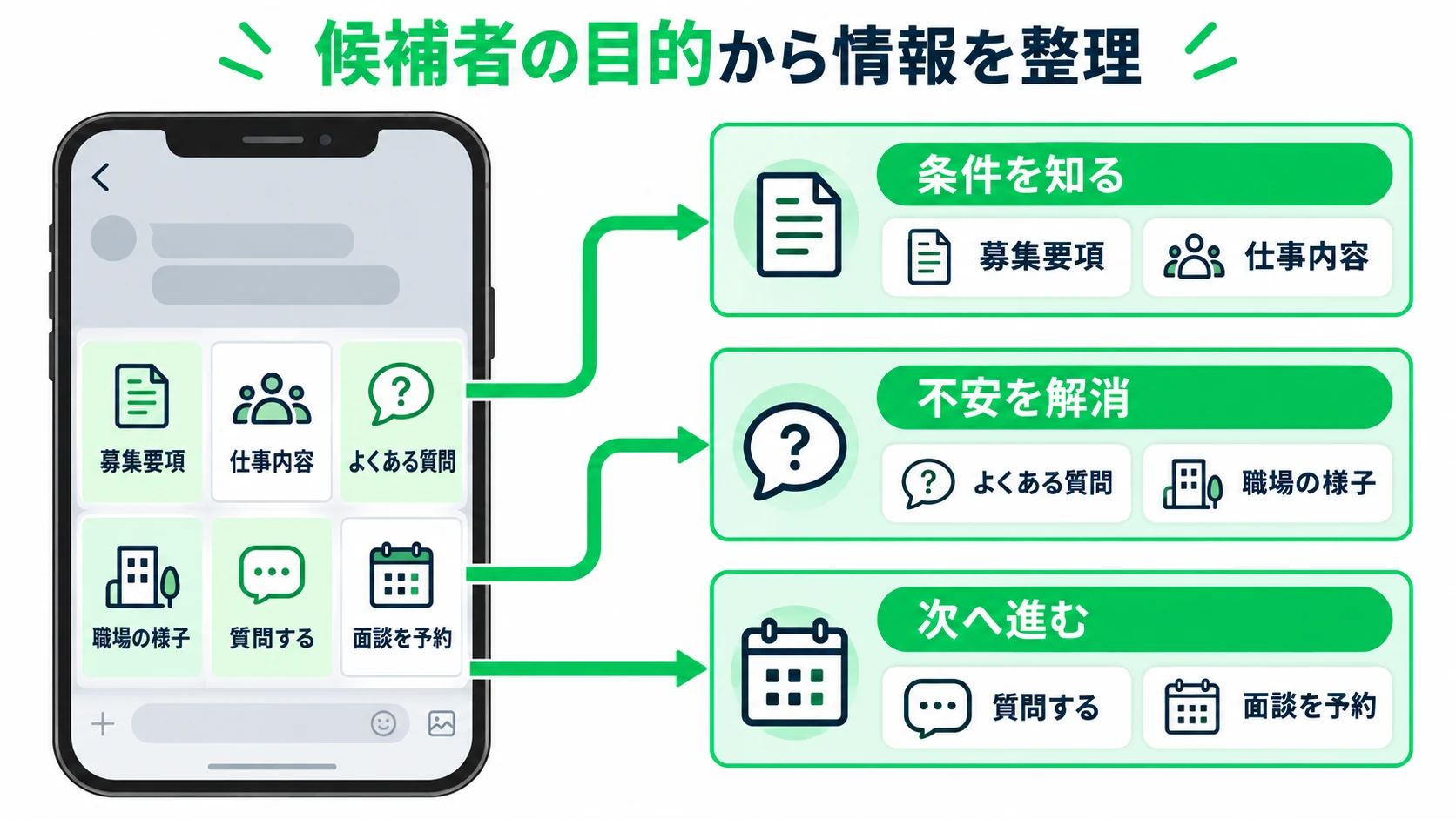
まず、候補者が採用LINEを開く目的を書き出します。募集条件を確かめたい、仕事内容を知りたい、不安な点を質問したい、面談を予約したいなど、知りたいことと行動を分けて整理しましょう。会社が見せたい情報をすべて並べると、重要な入口が埋もれます。
例えば「条件を知る」には募集要項や仕事内容、「不安を解消する」にはよくある質問や職場の様子、「次へ進む」には質問や面談予約を置きます。これは情報を整理するための例です。すべてを別のボタンにする必要はありません。よく届く問い合わせを基準に、最初の画面に残す項目を選んでください。
整理した項目は、情報の重複も確認します。「会社紹介」と「私たちについて」が同じ内容なら、一つにまとめられます。メニューの枠を埋めることを目標にせず、候補者が押し分けられる数と内容に絞ることが大切です。
主な行動と補助の情報に差をつける
6枠で整理する場合の配置例
以下は、まだ応募を決めていない候補者が自分で情報を確認できるようにする設計例です。特定のアカウントの現行設定や、成果が保証された配置を示すものではありません。使用するテンプレートに合わせて調整してください。
- 上段左「募集要項」:職種・雇用形態・勤務地を選び、該当する給与や勤務条件を確認するページへ。
- 上段中央「1日の仕事」:出勤から退勤までの主な業務を、実際の写真や短い動画で紹介するページへ。
- 上段右「働く人・職場」:社員の入社理由や職場の様子を紹介するページへ。
- 下段左「よくある質問」:研修、必要な経験、勤務についてのよくある疑問を確認するページへ。
- 下段中央「質問する」:担当者への質問方法と、対応時間の案内へ。
- 下段右「まずは話を聞く」:面談の内容・所要時間・実施方法を確認し、希望者が予約へ進むページへ。
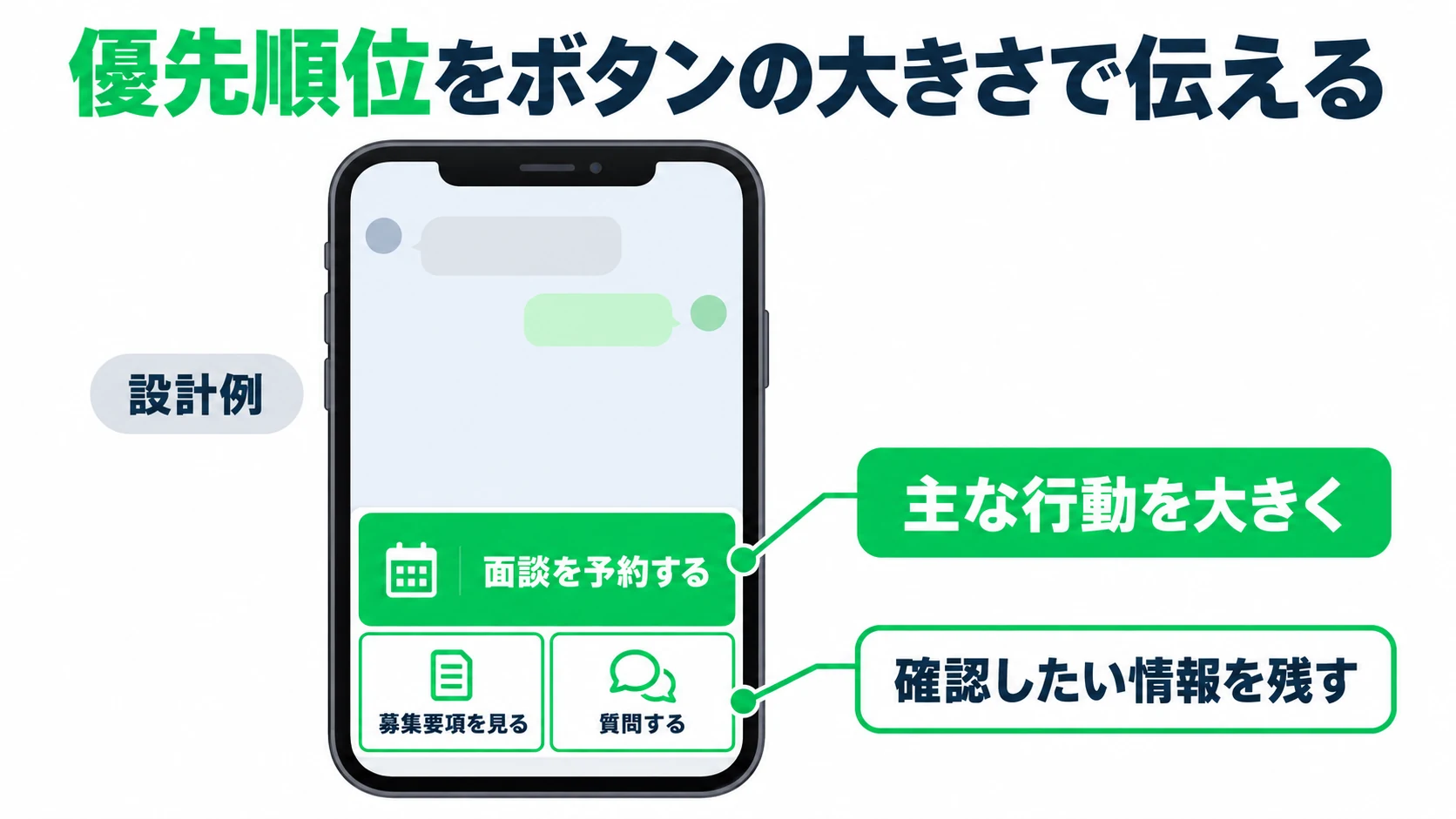
面談予約を目立たせたい場合も、他の入口を読めなくするほど強い装飾は避けます。「まずは話を聞く」と書くなら、実際に何を話す場なのか、選考を伴うかを開いた先で説明してください。正式応募を受け付けるボタンであれば「応募する」と表記します。
面談予約を主な目的にするなら、予約の入口がすぐ分かる配置にします。大きさや色で優先順位を付け、募集要項や質問の入口も残しましょう。まだ応募を決めていない人が条件を確認できるようにしておくと、検討途中でも使えるメニューになります。
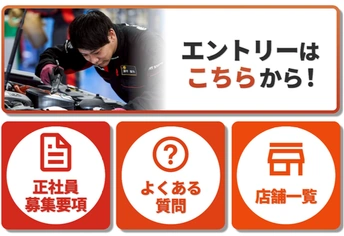
下の資料例では、上段に「エントリーはこちらから!」、下段に募集要項、よくある質問、店舗一覧を配置しています。主な行動と、判断に必要な情報を分ける参考になります。ただし、応募とカジュアル面談は別の行動です。自社の受付方法に合わせて文言を選び、面談予約を正式応募と誤解させないようにします。
画像を作る前に、利用する管理画面のテンプレートとタップ領域を確認します。標準管理画面の大サイズは横2500×縦1686px、小サイズは横2500×縦843pxなどに対応します。細かな説明は画像へ詰め込まず、開いた先で読めるようにしましょう。
現行の共通設定や成果を示すものではありません
ボタン名と開く先を一致させる
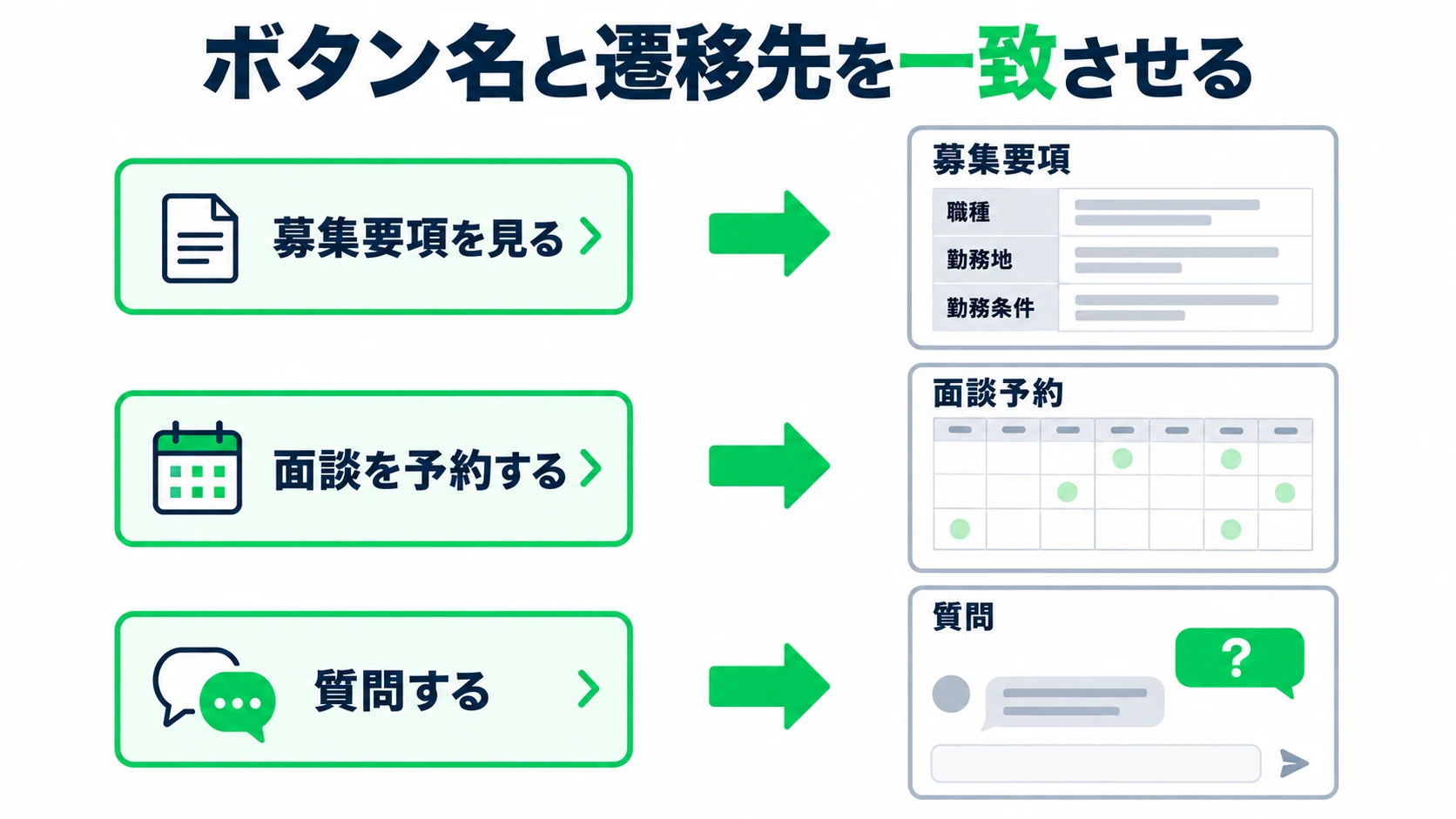
「詳しくはこちら」だけでは、押した後に何ができるか分かりません。「募集要項を見る」「面談を予約する」など、行動が分かる短い文言にします。アイコンは補助として使い、文字だけでも目的が伝わるか確認しましょう。
募集要項のボタンは会社のトップページではなく、対象の職種や勤務地の情報へつなぎます。複数職種を募集している場合は、職種を選べる一覧を挟む方法もあります。予約ボタンは予約ページへの入口です。リッチメニューだけで予約管理が完結するわけではありません。「質問する」で定型文を送る場合は、その後の自動応答や担当者の対応まで決めておきます。
ボタンの先で、不安に答えられているか
アドックでは、What to say(何を伝えるか)を決めてから、写真・イラスト・動画などの見せ方を選びます。例えば「未経験でも仕事を覚えられるか」という不安に答えたいなら、「1日の仕事」だけでなく、教える担当者や研修の流れを紹介する内容が必要です。ボタン名と遷移先の内容をセットで考えましょう。
動画を用意できない場合は、実際の職場写真と短い説明から始めても構いません。少人数の企業では、更新できる内容に絞ることも大切です。情報が少ないまま6枠を埋めるより、同じ内容の入口をまとめ、古い募集条件を残さない運用を優先します。
登録直後と予約後で案内を分ける
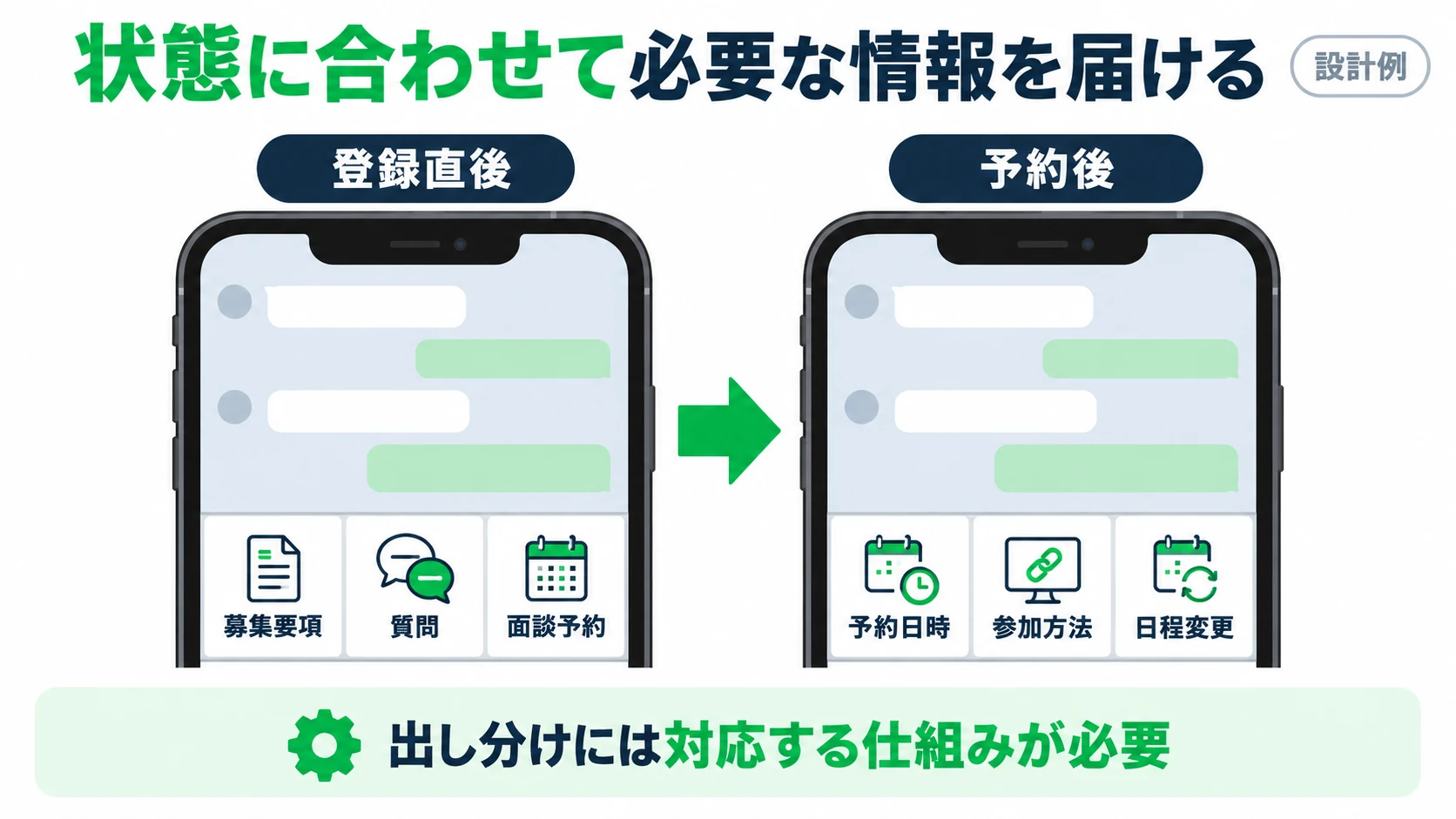
登録直後は募集条件や質問の入口が役立ちます。一方、予約後に必要なのは、日時、参加方法、日程変更の連絡先です。同じ予約案内を繰り返すより、今の状況に合う情報へ進めるかを考えましょう。
標準のLINE Official Account Managerでは、共通のリッチメニューと表示期間を設定できます。候補者ごとの予約状況に合わせて出し分けるには、Messaging APIによる実装や対応する外部ツールが必要です。導入するだけで選考状況を判断できるわけではないため、切り替え条件と状況を更新する担当者も決めます。
まず共通メニューで始め、予約後の案内をメッセージで送る運用でも構いません。個別の出し分けを使う場合は、新規登録者と予約済みのテストユーザーで、表示をそれぞれ確かめてください。
正社員・アルバイトの入口をどう分けるか
雇用形態によって募集条件が異なる場合は、「募集要項」の先で「正社員」「アルバイト」を本人が選べる一覧を用意する方法があります。共通メニューのままでも、各求人へ迷わず進めるようにできます。新卒と中途で募集内容が異なる場合は、その区分も実際の募集に合わせます。
配信内容やメニュー自体を希望に応じて変える場合は、使用ツールで対応できる仕組みと、希望を更新する方法が必要です。希望が未選択の人、複数区分に関心がある人、予約済みの人に何を表示するかも決めてから設定します。この記事の配置例は、自動でタグ付けや出し分けが完了することを意味しません。
スマートフォンで全ボタンを確認する
公開前はスマートフォンのLINEで、文字の読みやすさ、タップできる範囲、遷移先を順番に確認します。PC版LINEにはリッチメニューが表示されないため、PCだけの確認で終わらせないようにしましょう。画像の見た目と実際のタップ領域のずれにも注意が必要です。
公開後はボタンのクリックだけでなく、予約や応募の完了まで確認します。分析できる項目や参照先は作成方法によって異なります。数字の詳しい見方は、採用広告の効果測定の記事も参考にしてください。募集終了や条件変更に備え、画像、リンク先、更新担当を一覧にしておくと差し替え漏れを防ぎやすくなります。
公開前に確認する5項目
- スマートフォンで文字が読め、意図した範囲を押せるか。
- 各ボタンから、正しい職種・雇用形態・勤務地の情報へ進めるか。
- 「質問する」を押した後、送る内容や担当者の対応が分かるか。
- 面談予約の入口から、必要な説明を読んで予約を完了できるか。
- 募集終了や条件変更の際に、誰が画像とリンク先を更新するか。
ボタンのクリックが増えても、応募や面談が増えたとは限りません。登録後の案内を含めて見直す場合は、採用LINEの応募率を改善する5つのポイントも参考にしてください。
今あるメニューを一つの職種で見直す
採用LINEのリッチメニューは、掲載項目、ボタンの言葉、開く先をセットで設計します。まずは一つの職種で、候補者が条件の確認から質問・予約へ進めるかを点検しましょう。株式会社アドックの「スカッと採用」では、採用LINEの構築・運用を支援しています。今のメニューをどう整理するか迷う場合は、募集職種と受付の流れからご相談ください。
SNS採用・採用LINEの無料相談
応募につながる採用導線、
一緒に整理しませんか。
SNS広告からLINE登録、その後の応募・面談まで。自社の採用で見直したいことをお聞かせください。